【保存版】ペイントでペットの柴犬をかわいく描く方法|初心者でもできる描き方と活用アイデア

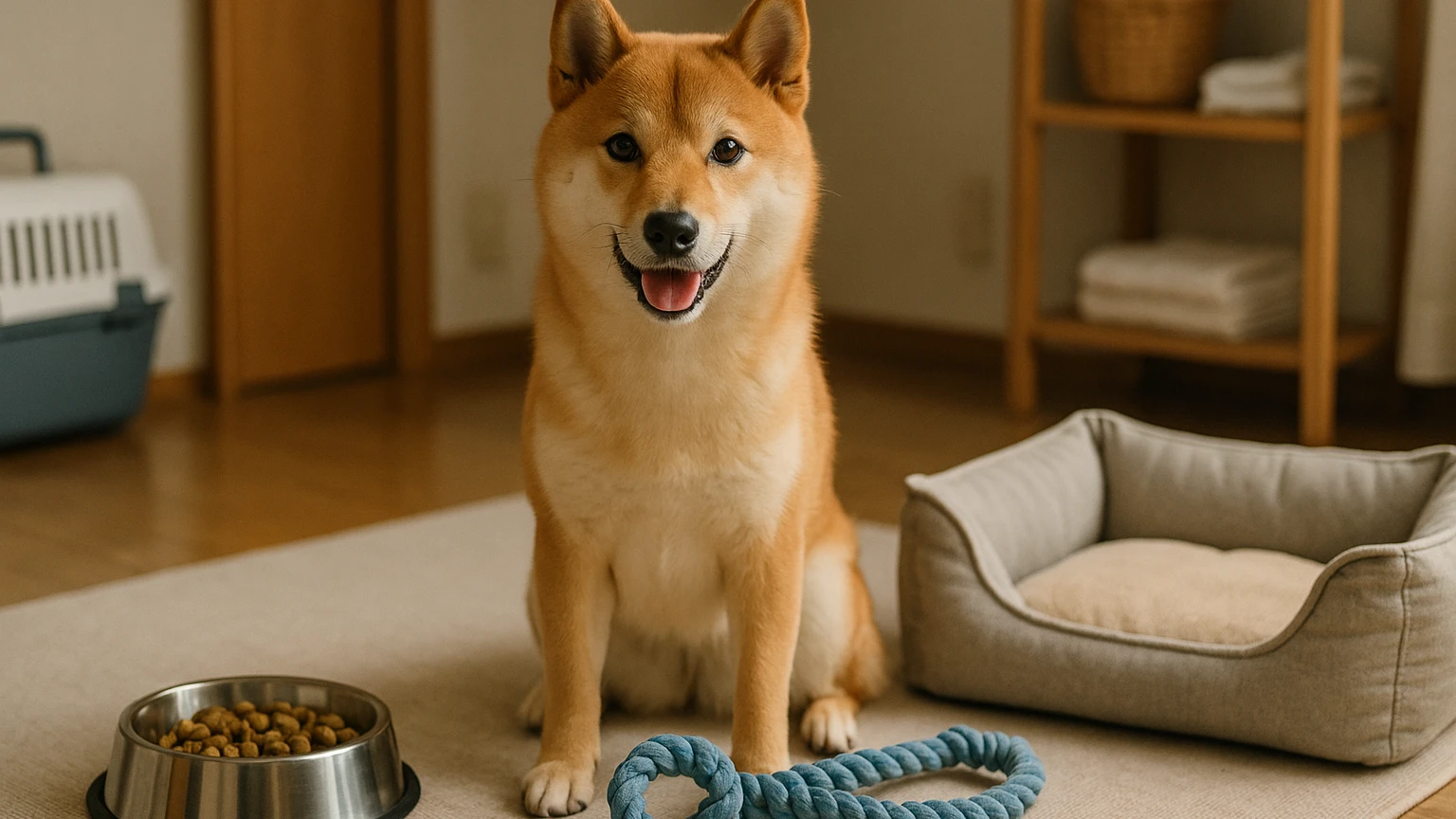
ペイントのペット柴犬編の基礎と活用ポイントに合わせたアイキャッチ。柴犬とペット用品の利用シーンを表現。 要点:「ペイント ペット柴犬 編」は、愛犬の写真やイラス 🐶 わんこのこと

「うちの柴犬をペイントでかわいく描いてみたいけど、
顔のバランスが崩れるし、色もなんだか違う…」
そんなモヤモヤをスッキリ解消するためのガイドです。

この記事では、Windows標準の「ペイント」や「ペイント3D」、スマホ・タブレットの無料お絵描きアプリを使って、初心者でもペットの柴犬をそれらしく描けるコツをまとめました。

難しい専門用語や高機能ソフトは不要です。
必要なのは、

  • 柴犬の写真(できればあなたの愛犬)
  • シンプルなペイントアプリ
  • いくつかの「観察のポイント」と「保存の工夫」

このページを読みながら実際に手を動かしてみれば、
「写真そっくり」でなくても「うちの子らしさ」が伝わる柴犬イラストを描けるようになるはずです。


  1. ペイントで柴犬を描く前に知っておきたい基礎
    1. 柴犬を描くときに意識したい3つのポイント
    2. 「写真そっくり」を目指しすぎないほうがうまくいく理由
  2. 準備しておきたい道具とアプリの選び方
    1. 無料ペイントアプリの選び方(Windows・スマホ・タブレット)
    2. 資料写真をそろえるコツ(自分の犬+ネット素材)
    3. 描きやすい作業環境づくり(デバイス別のポイント)
  3. 実践ステップ:ペイントで柴犬を描く手順
    1. ラフスケッチで「柴犬っぽさ」をつかむ
    2. 色塗りで立体感と毛並みを出す
    3. 目・鼻・口で「うちの子らしさ」を出す
  4. よくあるつまずきとリカバリー方法
    1. 顔のバランスが崩れたときのチェックリスト
    2. 色がイメージと違うときの調整テク
    3. 失敗してもやり直せる保存・ファイル管理術
  5. 完成した柴犬イラストの活用アイデア
    1. スマホ壁紙・SNSアイコンにする
    2. 家族へのプレゼントや印刷グッズにする
    3. LINEスタンプやブログ用イラストに発展させる
  6. 今日から始められる簡単練習メニュー
    1. 10分練習:パーツ別ドリル
    2. 30分練習:ワンカット仕上げチャレンジ
  7. まとめ:ペイントでペットの柴犬をもっと身近に
  8. FAQ(ペイントで柴犬を描くときのよくある質問)
    1. Q. マウスだけでもうまく描けますか?
    2. Q. 柴犬の毛並みをリアルに表現するコツは?
    3. Q. 写真そっくりに描けません…。どうしたらいいですか?
    4. Q. スマホの小さい画面でも大丈夫ですか?
    5. Q. 無料アプリだけで本当に大丈夫?

ペイントで柴犬を描く前に知っておきたい基礎

ペイントでの柴犬イラストは、「観察」+「シンプルな形」+「色のメリハリ」の3つを意識するだけで一気に描きやすくなります。

柴犬を描くときに意識したい3つのポイント

柴犬らしさは、細かい毛並みよりも次の3つで決まります。

  • シルエット:頭の丸み、耳の三角、マズル(鼻先)の長さ
  • 表情:ややつり目気味の目・キュッとした口元
  • 毛色:赤柴・黒柴・白柴それぞれのベース色と陰影

この3つが「なんとなく柴犬っぽく見える」だけで、
毛並みが多少ざっくりでも、十分かわいく仕上がります。

「写真そっくり」を目指しすぎないほうがうまくいく理由

初心者がつまずきやすいのが、「写真そっくり」をいきなり目標にしてしまうことです。

  • 細部を追いかけすぎて、全体のバランスが崩れる
  • 少し崩れただけで「もう無理…」とやる気がなくなる

最初のうちは、
「うちの子の雰囲気が伝わればOK」くらいのゆるさで始めるのがおすすめです。
目や口元、耳の形など、「ここだけはこだわりたい」というポイントを1つ決めて強調すると、愛着のある一枚になります。


準備しておきたい道具とアプリの選び方

描き始める前の準備がしっかりしているほど、作業中のストレスが減り、完成までたどり着きやすくなります

無料ペイントアプリの選び方(Windows・スマホ・タブレット)

この記事では、次のような「無料で使えるシンプルなペイントアプリ」を想定しています。

  • Windows:ペイント、ペイント3D など
  • スマホ(iPhone・Android):メモ系・お絵描き系の無料アプリ
  • タブレット:ペン入力対応のドローイングアプリ

アプリを選ぶときは、次の4つがあれば十分です。

  • ブラシ(ペン・鉛筆ツール)
  • 消しゴム
  • スポイト(写真から色を拾えると便利)
  • 塗りつぶし(バケツツール)

レイヤー機能があれば理想ですが、なくても大丈夫です。
レイヤーがない場合は、後で紹介する「コピー保存をレイヤー代わりに使う」方法でカバーできます。

資料写真をそろえるコツ(自分の犬+ネット素材)

柴犬を描くとき、一番の教科書は実際の写真です。
初心者のうちは、頭の中のイメージだけで描くより、写真を見ながら描いたほうが圧倒的にうまくいきます。

できれば、次のような写真を用意しましょう。

  • 顔がはっきり写っている写真(正面 or 横顔)
  • 毛色が分かりやすい、明るい場所で撮った写真
  • 座っている・伏せている・横向き・後ろ姿など、別ポーズの写真

自分のペットの写真に加えて、
ネット検索で「柴犬 笑顔」「柴犬 横顔」などの画像をいくつか開いておくと、
柴犬共通の特徴(耳の角度、目の位置、マズルの長さなど)が見えてきます。

描きやすい作業環境づくり(デバイス別のポイント)

ペイントは意外と集中力を使う作業です。
描きやすい環境を整えるだけで、完成までのハードルが一段下がります。

  • PCの場合:
    ・机と椅子の高さを合わせて、長時間座っても疲れにくくする
    ・できればマウスパッドを使い、カーソルを安定させる
    ・参考写真のウィンドウとペイントのウィンドウを左右に並べる
  • タブレットの場合:
    ・スタンドで少し角度をつけると、手首がラク&線が安定しやすい
    ・スタイラスペンを使うと、細かい部分が描きやすい
  • スマホの場合:
    ・横向き表示にして、できるだけ画面を大きく使う
    ・細部を描くときは拡大、全体を確認するときは縮小をこまめに切り替える

実践ステップ:ペイントで柴犬を描く手順

ここからは、実際に柴犬を描く流れを、
「下描き → 色塗り → 表情の描き込み」の順番で解説します。

ラフスケッチで「柴犬っぽさ」をつかむ

まずは薄い色(薄いグレーや茶色)で、ざっくりと柴犬の形をとらえます。
この段階では、毛並みは一切描かず、シルエットだけを意識しましょう。

  1. 新しいキャンバスを開く(写真と並べて表示できると◎)
  2. ブラシツールで「頭の丸み」「耳の三角」「マズル」を大まかに描く
  3. 首・胸・背中のラインを一本の曲線でざっくりつなぐ
  4. 全体を縮小表示して、「柴犬に見えるか」をチェックする

柴犬のチェックポイントは次のとおりです。

  • 耳:やや外側に開いた三角。先は少し丸めると優しい印象
  • 目:黒くてややつり目気味。位置は鼻の付け根より少し上
  • マズル:付け根はふっくら、先に向かって細くなる
  • ほほ毛:頬にふくらみをつけて、もふっとさせる

ここで完璧を目指さず、「遠目で見て柴犬に見えればOK」くらいの気持ちで先に進みましょう。

色塗りで立体感と毛並みを出す

下描きができたら、上から色を載せていきます。
柴犬の毛色は、ベース・影・ハイライトの3色で考えると立体感が出しやすくなります。

  1. スポイト機能がある場合は、参考写真から毛色を直接拾う
  2. スポイトがなければ、赤茶・黒・クリーム色など近い色を選ぶ
  3. ベースカラーで顔・耳・体をざっくり塗りつぶす
  4. 耳の内側・首の下・目の周りに、少し暗い色で影を入れる
  5. 頬・胸元・鼻の上などに、少し明るい色でハイライトを入れる

例として、毛色別のイメージはこんな感じです。

  • 赤柴:ベースは赤茶、影は濃い茶色、ハイライトはクリーム色
  • 黒柴:ベースは黒〜濃い茶色、眉や頬にクリーム色で模様を入れる
  • 白柴:真っ白ではなく、ややクリームがかった薄いベージュをベースに

最初のうちは、毛を一本一本描こうとしなくて大丈夫です。
「明るい場所」と「影になっている場所」だけを意識してベタ塗りするだけでも、十分立体感が出ます。

目・鼻・口で「うちの子らしさ」を出す

柴犬のかわいさは、最後に描き込む目・鼻・口で決まります。

  1. 黒で鼻を小さめの逆三角形〜丸に描く
  2. 鼻のすぐ下に、小さく「への字」もしくは「ゆるい笑顔」の口を描く
  3. 目は黒の楕円+小さな白いハイライトを入れる
  4. 眉のあたりに少し明るい色を置くと、柴犬らしい表情に

「うちの子らしさ」を出すために、次のどれか1つだけでも意識してみてください。

  • 目の大きさ(ぱっちり or キリッと小さめ)
  • 口元のゆるみ具合(ニコッと笑っている感じにする など)
  • 眉や頬の模様の位置・形

全てを写真そっくりにしようとせず、「ここがうちの子っぽい」というポイントを少し強調すると、愛犬への気持ちが伝わる一枚になります。


よくあるつまずきとリカバリー方法

ここでは、ペイントで柴犬を描くときにありがちな失敗と、その対処法をまとめます。
「なんか違う…」と感じたときのチェックリストとして使ってください。

顔のバランスが崩れたときのチェックリスト

「犬っぽくない」「別の犬種に見える」と感じるときは、顔のパーツ配置を見直してみましょう。

  • 顔が長すぎる/短すぎる
  • 耳が尖りすぎて、きつい印象になっている
  • 目が大きすぎて、柴犬というより別の犬種っぽくなっている

柴犬らしい顔に近づけるポイントは次のとおりです。

  • 目と目の間:目1個分くらいの幅を空ける
  • 鼻の位置:目より少し下に配置する
  • 口の位置:鼻のすぐ下に、小さめに描く
  • 耳の形:先を少し丸めて、外側に軽く開くように描く

一度全部消してやり直すより、目だけ少し内側へ動かす/耳だけ小さくするなど、
パーツごとに少しずつ調整していくほうが、バランスを保ちやすくなります。

色がイメージと違うときの調整テク

よくある失敗は、次のようなパターンです。

  • 毛色が一色だけで、のっぺりして見える
  • 影を入れすぎて全体が暗く沈んでしまう
  • ハイライトが多すぎて、妙にテカテカして見える

自然な色合いにするには、次の工夫を試してみてください。

  • ベース色・影色・ハイライト色をそれぞれ1〜2段階だけ明暗を変える
  • 影色は「真っ黒」ではなく、ベース色より少し暗い茶色にする
  • ハイライトはポイントを絞り、頬・胸・鼻の上などにだけ入れる

描き込みながら、一度全体を縮小表示してみるのもおすすめです。
拡大していると気づかない色のバランスが、全体表示にすると見えてきます。

失敗してもやり直せる保存・ファイル管理術

シンプルなペイントアプリは、レイヤーがなかったり「戻る」回数が限られていることがあります。
そのため、一度崩れると元に戻せないというトラブルが起きがちです。

よくある失敗:

  • 保存せずに作業していて、誤操作で全部消してしまった
  • 塗りつぶしを失敗して、線画ごとベタ塗りになってしまった
  • 何度も上書き保存してしまい、よかった段階に戻れない

これを防ぐには、次の2つの保存習慣を取り入れましょう。

  • こまめな保存:下描き完了・色塗り完了など、大きな工程ごとに保存する
  • 別名でコピー保存:
    「shiba_001」「shiba_002」「shiba_003」…と、段階ごとにファイルを複製しておく

これだけで、レイヤーがなくても「ファイルの世代管理」で安心してやり直しができるようになります。
「失敗しても一つ前に戻れる」という安心感があると、色や表情のチャレンジもしやすくなります。


完成した柴犬イラストの活用アイデア

描いた柴犬イラストは、デジタルならではの方法で色々な形に活用できます。
「描きっぱなしでフォルダに眠らせておく」のはもったいないので、ぜひ外に出してあげましょう。

スマホ壁紙・SNSアイコンにする

  • スマホのロック画面・ホーム画面に設定する
  • X(旧Twitter)やInstagramのアイコンに使う
  • トークアプリのプロフィール画像にする

自分で描いたイラストを毎日目にすることで、
「また別のポーズも描いてみようかな」というモチベーションアップにもつながります。

家族へのプレゼントや印刷グッズにする

  • ポストカードサイズで印刷し、メッセージを添えてプレゼント
  • カレンダーやフォトブックのワンカットとして使う
  • マグカップ・キーホルダーなどのオリジナルグッズ作成サービスに入稿する

少しラフなタッチでも、「飼い主さんが自分で描いた」というだけで特別な一枚になります。

LINEスタンプやブログ用イラストに発展させる

  • 笑っている顔・怒っている顔・眠そうな顔など、表情違いを描きためる
  • 吹き出しや文字を入れて、スタンプ風の画像にする
  • ブログやSNS投稿で、柴犬の日常エピソードの挿絵として使う

何枚か描きためていくうちに、「自分の柴犬キャラクター」が育っていく感覚も楽しめます。


今日から始められる簡単練習メニュー

「いきなり一枚仕上げるのはハードルが高い…」という方のために、
短時間でできる練習メニューも用意しました。

10分練習:パーツ別ドリル

時間がない日は、顔の一部だけを集中的に練習するのがおすすめです。

  • 耳だけを色々な角度・大きさで描いてみる
  • 目だけを「キリッ」「にこっ」「眠そう」など表情違いで描く
  • マズルと口元だけを、笑っている/真顔/あくび などで描く

1日10分でも、1週間続けると
「あ、このパターンだと柴犬っぽく見えるな」という感覚がつかめてきます。

30分練習:ワンカット仕上げチャレンジ

少し時間が取れる日は、次の流れで「1枚完成」を目標にしてみましょう。

  1. 資料写真を1枚だけ決める
  2. 5分でざっくり下描き(シルエット重視)
  3. 15分でベース色+影+ハイライトまで塗る
  4. 10分で目・鼻・口と簡単な背景を描き足す

細部のクオリティよりも、「とにかく最後まで描き切る」経験が大切です。
2枚目・3枚目と重ねるうちに、自然と描くスピードも上がっていきます。


まとめ:ペイントでペットの柴犬をもっと身近に

ペイントでペットの柴犬を描くとき、特別な才能や高価なソフトは必要ありません。
大事なのは、

  • 写真をよく観察して「柴犬らしさ」をつかむこと
  • シルエット → 色 → 表情の順番で、段階的に描いていくこと
  • ベース・影・ハイライトの3色で立体感を出すこと
  • こまめな保存とコピーで、やり直し可能な環境を作っておくこと

まずは1枚、完成させてみることから始めてみてください。
描き終えたら、気になった部分をメモしておき、
次の1枚で「1つだけ改善する」意識で描いていくと、無理なく上達していきます。

ペイントで描いた柴犬イラストが、
あなたと愛犬の毎日を、少しだけ楽しく・あたたかいものにしてくれますように。


FAQ(ペイントで柴犬を描くときのよくある質問)

Q. マウスだけでもうまく描けますか?

A. はい、マウスだけでも十分描けます。
線がガタガタしやすい場合は、
一筆書きにこだわらず、短い線をつなげるイメージで描いてみてください。
慣れてきて「もっと描きたい」と思ったタイミングで、ペンタブレットやスタイラスペンを検討すればOKです。

Q. 柴犬の毛並みをリアルに表現するコツは?

A. 初心者のうちは、一本一本の毛を描こうとしないのがコツです。
まずはベース色+影+ハイライトで立体感を出し、その上から毛の流れに沿って短い線を少しだけ重ねると、自然な毛並みに見えます。

Q. 写真そっくりに描けません…。どうしたらいいですか?

A. 写真そっくりを目標にしすぎると、途中で苦しくなってしまいます。
「自分の柴犬らしさが伝わればOK」くらいの気持ちで、
目の形・眉の位置・口元のゆるみなど、「ここがうちの子っぽい」というポイントを1つ決めて強調してみてください。

Q. スマホの小さい画面でも大丈夫ですか?

A. スマホでも描けますが、拡大・縮小をこまめに切り替えることが大切です。
全体のバランスを確認するときは縮小表示、目や鼻など細部を描くときは拡大表示にすると、描きやすくなります。

Q. 無料アプリだけで本当に大丈夫?

A. 柴犬イラストの練習であれば、無料アプリでまったく問題ありません。
ブラシ・消しゴム・スポイト・塗りつぶしが使えれば、この記事で紹介したテクニックは一通り試せます。
もっと凝った表現や印刷用の本格データを作りたくなったタイミングで、有料アプリを検討するとムダがありません。

コメント

タイトルとURLをコピーしました